Lista Blanca

[vc_row type=»in_container» full_screen_row_position=»middle» scene_position=»center» text_color=»dark» text_align=»left» overlay_strength=»0.3″ shape_divider_position=»bottom» bg_image_animation=»none»][vc_column column_padding=»no-extra-padding» column_padding_position=»all» background_color_opacity=»1″ background_hover_color_opacity=»1″ column_link_target=»_self» column_shadow=»none» column_border_radius=»none» width=»1/1″ tablet_width_inherit=»default» tablet_text_alignment=»default» phone_text_alignment=»default» column_border_width=»none» column_border_style=»solid» bg_image_animation=»none»][vc_column_text]Hemos notado que muchos de nuestros correos no están llegando a las bandejas de entrada de aquellos participantes que usan direcciones de correo de Hotmail.com, MSN.com, OUTLOOK.com o LIVE.com.

Para asegurarte que recibes todas nuestras comunicaciones como participante, sigue los siguientes pasos a continuación para agregar nuestra dirección de correo a la lista segura de correos y evitar que los mensajes se marquen como spam.

Cómo agregar nuestra dirección a la lista segura en Hotmail.com, outlook.com, msn.com, etc. 


1) Añadir nuestra dirección de correo a la lista de remitentes seguros:

    • Ve a Outlook.com y logueate en tu cuenta de correo de Hotmail, MSN, etc.
    • Haz clic en el icono de Configuración (es el icono de engranaje en la esquina superior derecha).

[/vc_column_text][image_with_animation image_url=»16305″ alignment=»» animation=»Fade In» border_radius=»none» box_shadow=»none» max_width=»100%»][vc_column_text] 

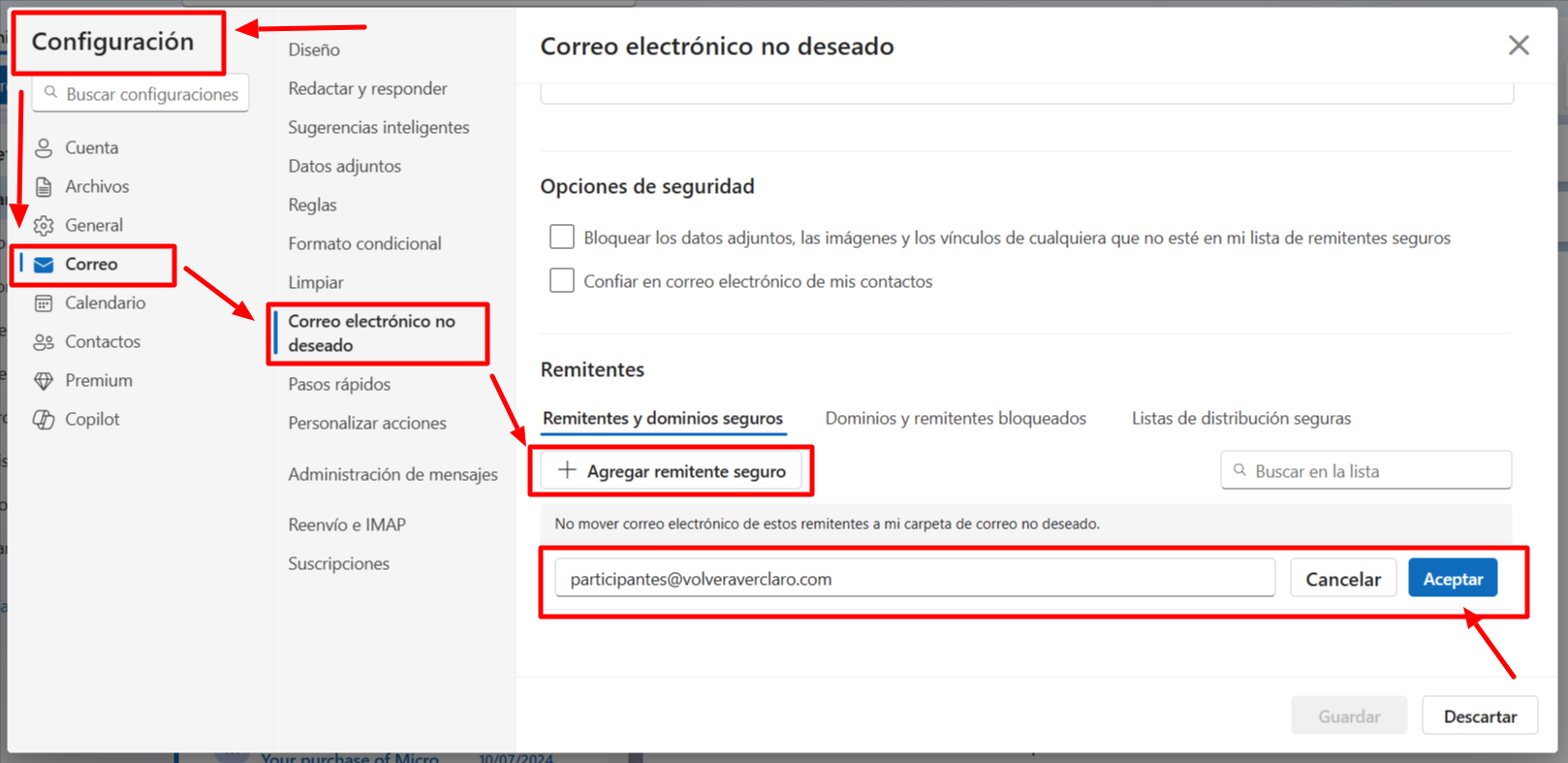
  • Se te abrirá la ventana de CONFIGURACIÓN, en el menú de izquierda, clica en Correo > Correo electrónico no deseado.
  • En «Remitentes y dominios seguros,» haz clic en “Agregar remitente seguro” e ingresa nuestra dirección de correo electrónico participantes@volveraverclaro.com
  • Haz clic en Aceptar.

[/vc_column_text][image_with_animation image_url=»16308″ alignment=»» animation=»Fade In» border_radius=»none» box_shadow=»none» max_width=»100%»][vc_column_text]2) Revisa tu carpeta de correo no deseado:

    • Si encuentras alguno de nuestros correos en la carpeta de Correo no deseado o Spam, haz clic derecho en el mensaje y selecciona Mover a Bandeja de entrada y acepta el mensaje de no enviar nunca mensajes futuros de participantes@volveraverclaro.com a la carpeta de correo no deseado. 

[/vc_column_text][vc_column_text]3) Crear una regla para asegurar la entrega:

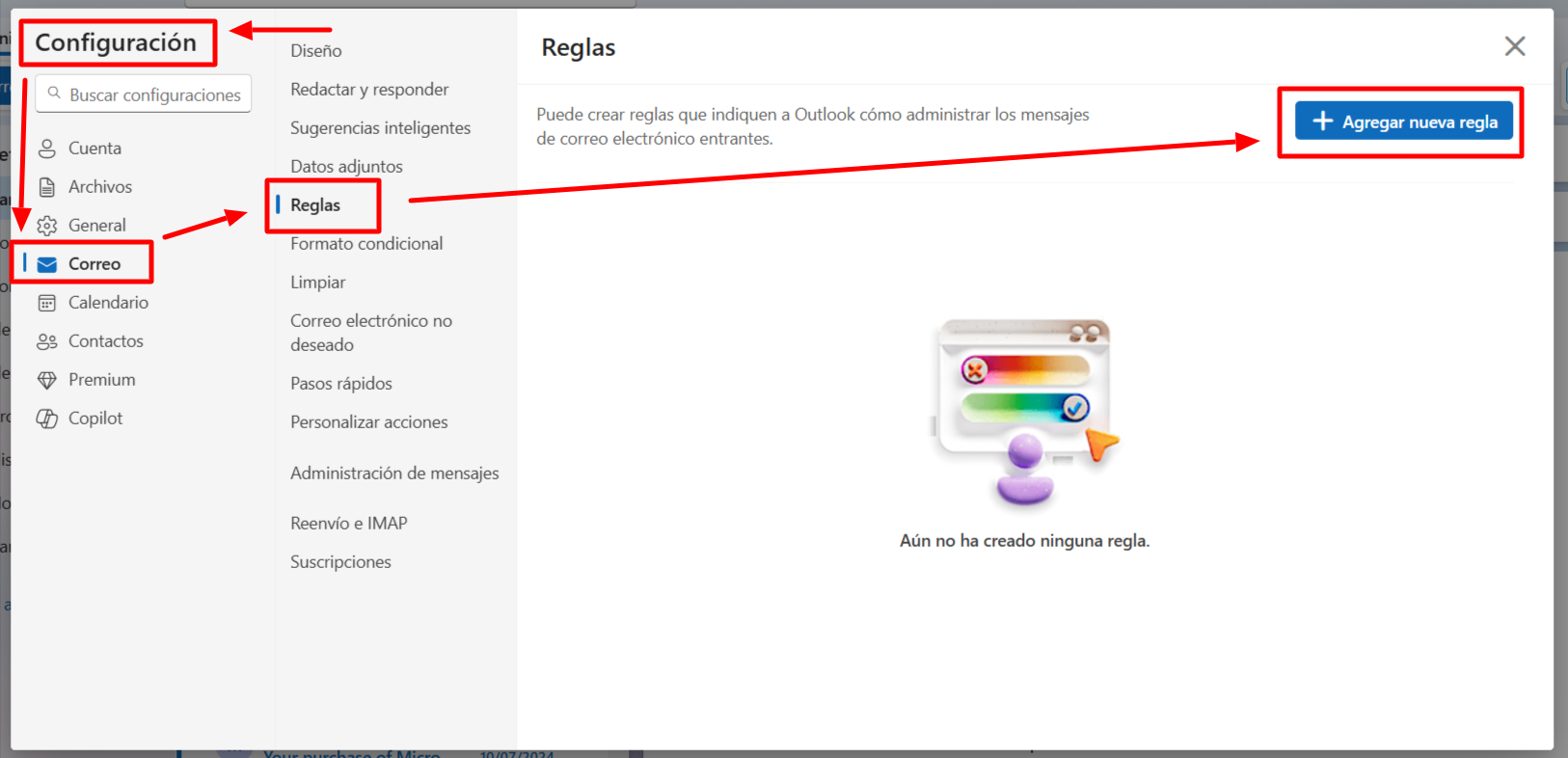
    • En la configuración de Outlook, ve a Correo > Reglas.
    • Haz clic en + Agregar nueva regla.

[/vc_column_text][image_with_animation image_url=»16306″ alignment=»» animation=»Fade In» border_radius=»none» box_shadow=»none» max_width=»100%»][vc_column_text]

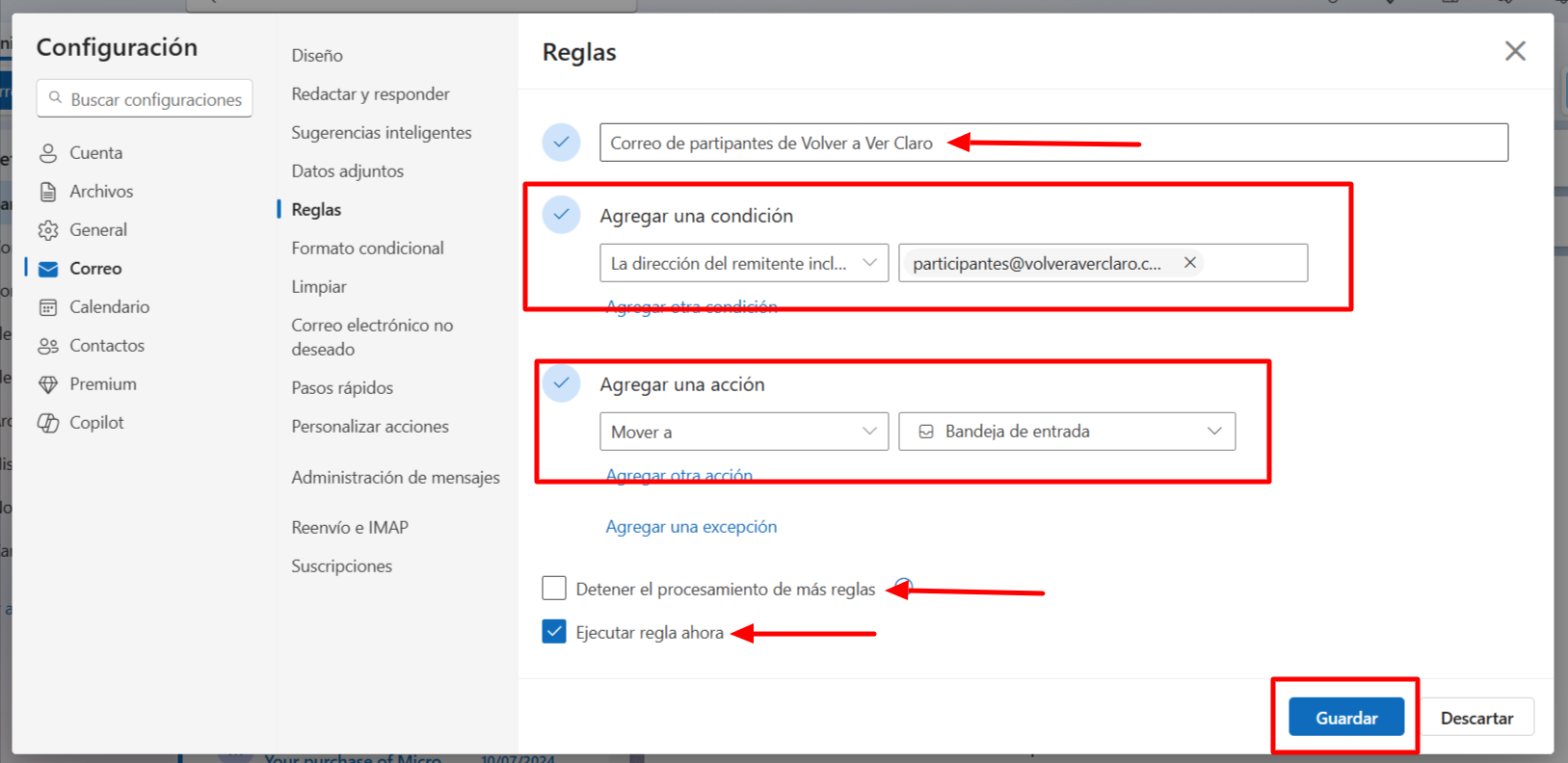
  • Asigna un nombre a la regla -> ej., «Correo de participantes VVC”
  • Establece la condición: “La dirección del remitente incluye” e ingresa el participantes@volveraverclaro.com
  • Elige la acción: Mover a Bandeja de entrada.
  • Des-selecciona la opción “Detener el procesamiento de más reglas”
  • Selecciona la opción “Ejecutar regla ahora”
  • Haz clic en Guardar.

[/vc_column_text][image_with_animation image_url=»16307″ alignment=»» animation=»Fade In» border_radius=»none» box_shadow=»none» max_width=»100%»][vc_column_text]Siguiendo estos pasos, nuestros correos deberán llegar a tu bandeja de entrada sin interrupciones. 

Cualquier duda escríbenos a participantes@volveraverclaro.com

Equipo de Volver a Ver Claro.[/vc_column_text][image_with_animation alignment=»» animation=»Fade In» border_radius=»none» box_shadow=»none» max_width=»100%»][/vc_column][/vc_row][vc_row type=»in_container» full_screen_row_position=»middle» scene_position=»center» text_color=»dark» text_align=»left» overlay_strength=»0.3″ shape_divider_position=»bottom» bg_image_animation=»none»][vc_column column_padding=»no-extra-padding» column_padding_position=»all» background_color_opacity=»1″ background_hover_color_opacity=»1″ column_link_target=»_self» column_shadow=»none» column_border_radius=»none» width=»1/1″ tablet_width_inherit=»default» tablet_text_alignment=»default» phone_text_alignment=»default» column_border_width=»none» column_border_style=»solid» bg_image_animation=»none»][/vc_column][/vc_row]